
Как подключить колонку к iPhone через Bluetooth: JBL, Sony, Xiaomi и другие
Всех приветствую в нашем Wi-Fi-лэнде. Сегодня я расскажу вам, как подключить iPhone к колонке через Bluetooth. Инструкции подойдет для любых моделей динамиков – от JBL до Сони. Если у вас возникнут какие-то сложности с подключением, то смотрим последнюю главу – там я разобрал основные решения этой проблемы. Также вы можете задавать свои вопросы в комментариях, и я или кто-то другой из моей команды вам обязательно поможет.
ШАГ 1: Активация колонки
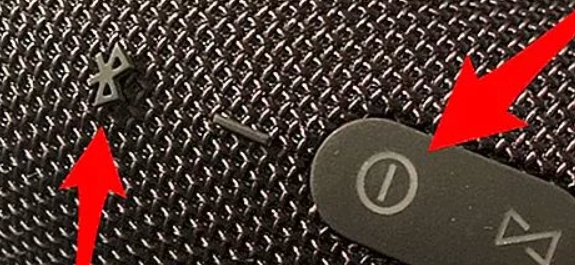
В первую очередь включите само устройство с беспроводными динамиками, для этого находим кнопку «Питания» (Power – может иметь значок кружочка и вертикальной линии) – нажимаем на неё. У некоторых моделей эту кнопку нужно зажать на пару секунд.
Далее нужно включить блютуз – для этого зажимаем уже другую кнопочку, со значком Bluetooth. Есть модели, на которых режим сопряжения включается с помощью сочетания кнопок – лучше эту информацию уточнить в руководстве пользователя для ваших беспроводных динамиков.
ШАГ 2: Подключение
Способ 1 Через основное меню
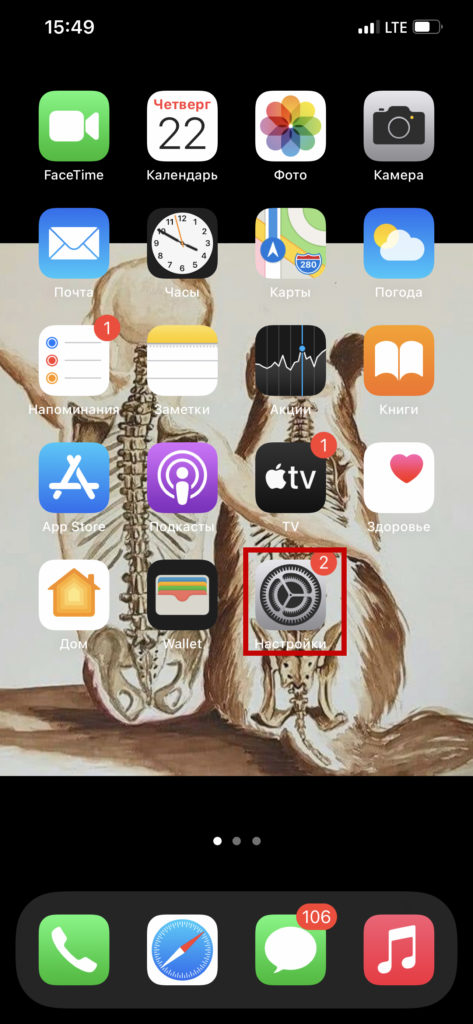
- Теперь разблокируйте iPhone и откройте раздел «Настройки» (имеет иконку шестерни).
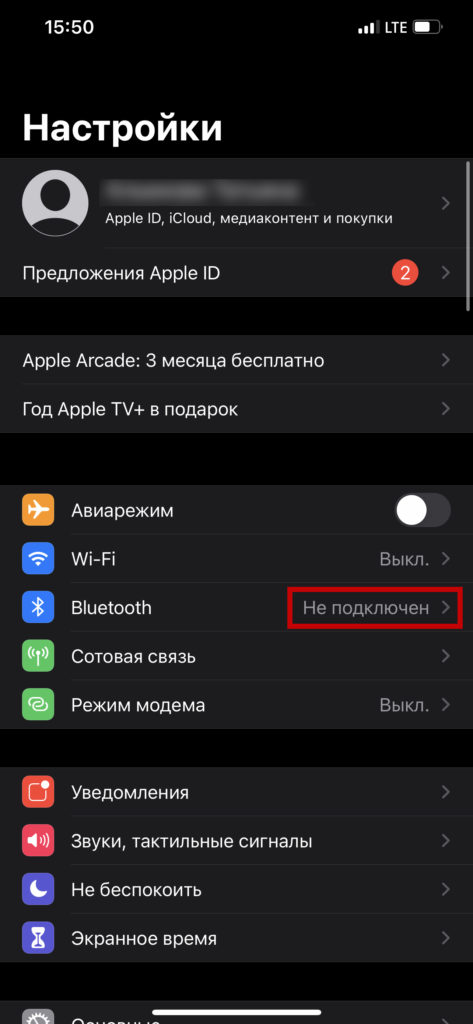
- Нажмите по надписи «Bluetooth».
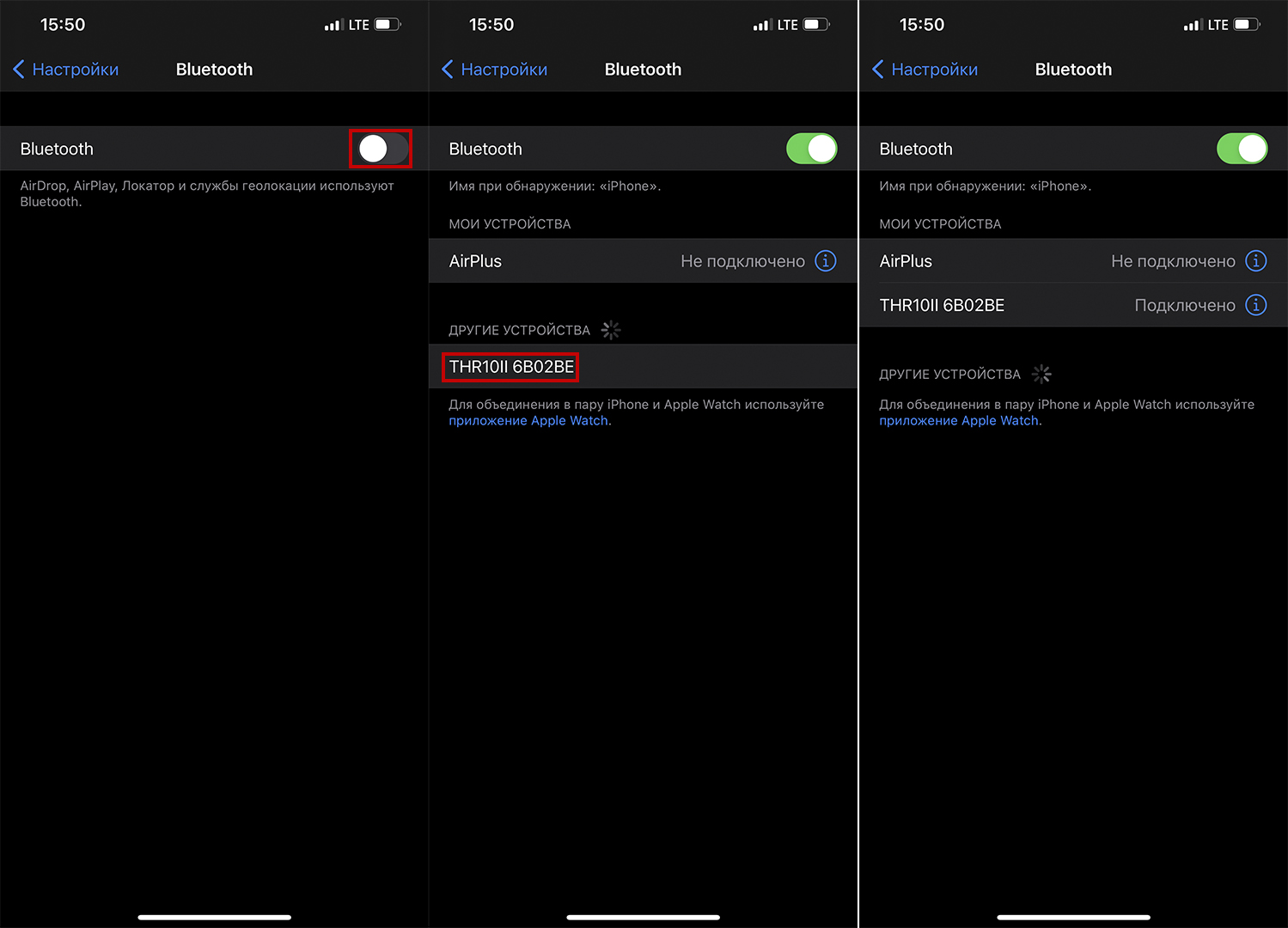
- Активируем «Голубой зуб», переведя бегунок вправо. Далее ниже в поле «Другие устройства» будет отображаться еще ранее не подключенная колонка – просто нажмите по ней. Если вы уже раньше к ней подключались, то данное устройство может отображать в соседнем разделе «Мои устройства». При этом подключение должно произойти автоматически.
Способ 2: Через меню шторка
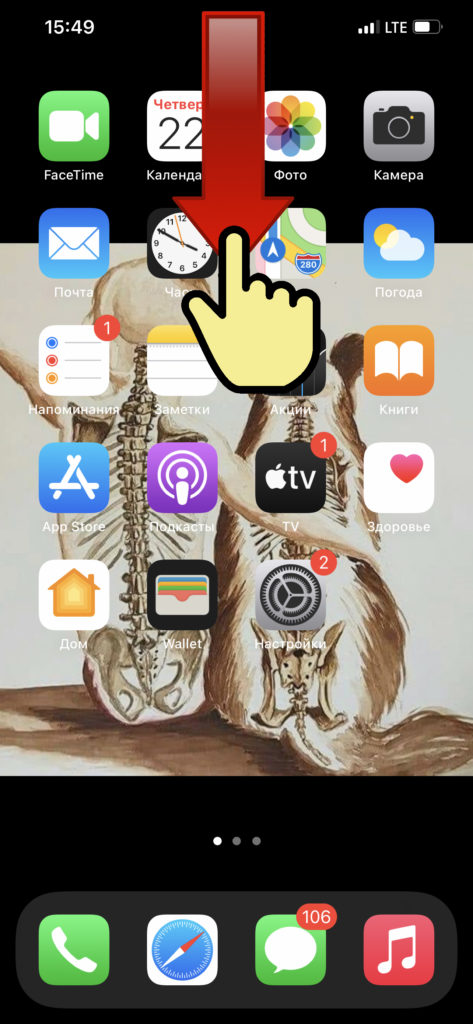
- Откройте меню «Шторка» – для этого на главном экране смахните пальцем сверху вниз.
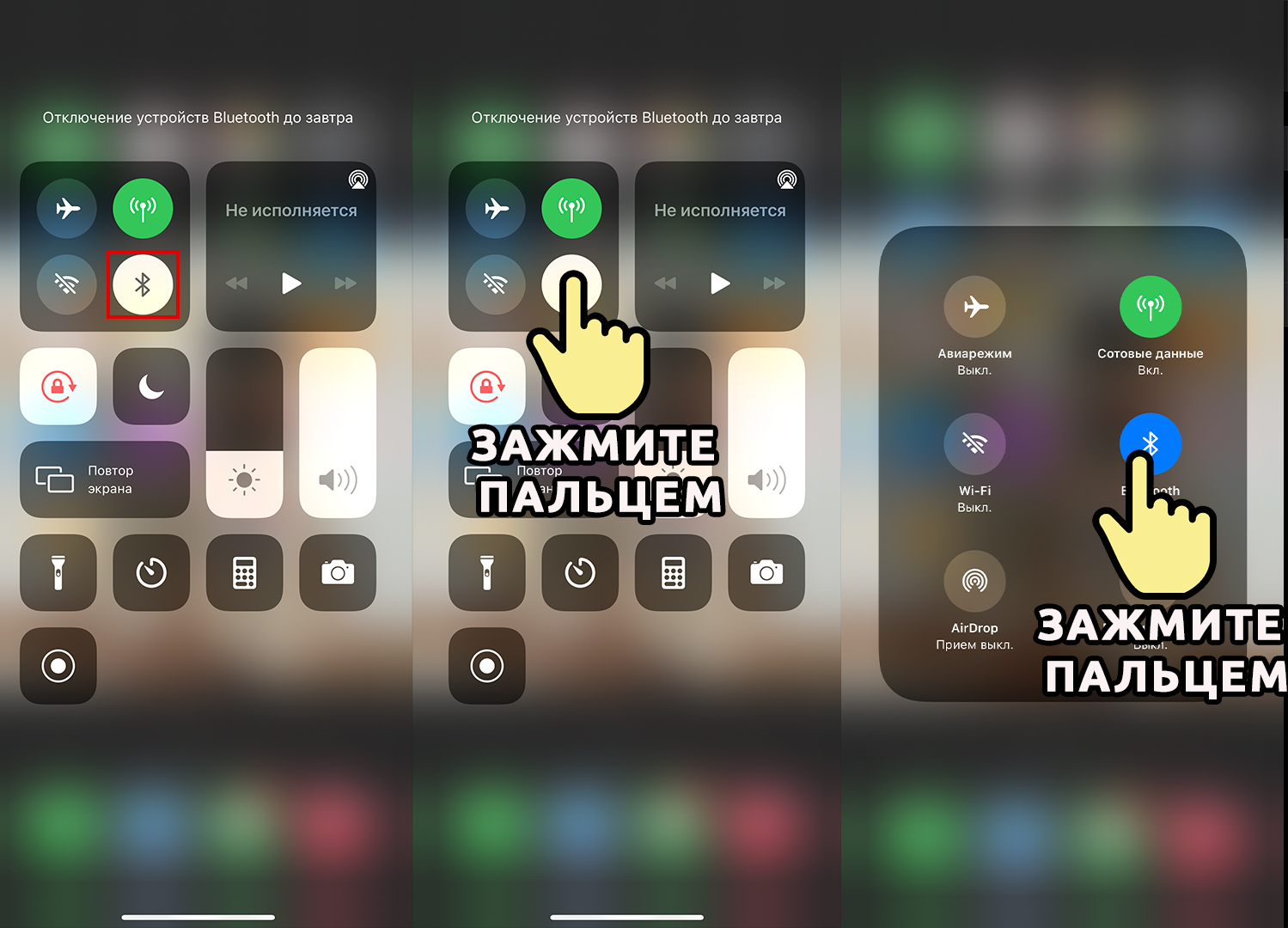
- Сначала нажмите на значок «Bluetooth», чтобы его активировать. После этого зажмите пальцем напротив данного значка. Если открылось это подменю, то еще раз зажмите пальцем напротив значка с буквой «B».
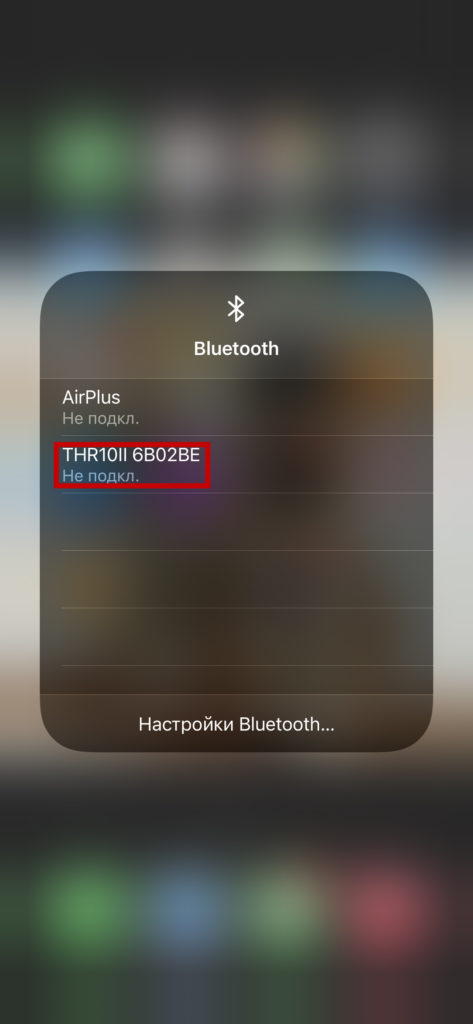
- Теперь выбираем наш аппарат по выводу звука.
Колонки не подключается – что делать?
Вот несколько дельных советов, которые должны вам помочь:
- Перезагрузите телефон и колонку.
- Проверьте, чтобы колонка была полностью заряжена.
- Динамики и смартфон при первичной настройке должны находиться рядом.
- Проверьте, чтобы уровень громкости был не на нулевом уровне.
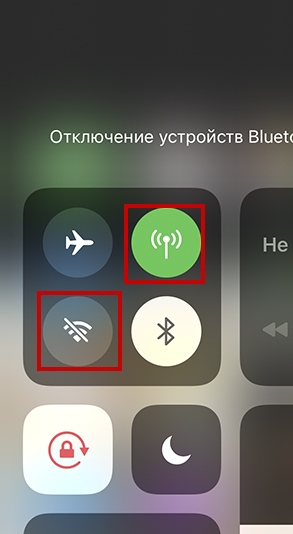
- Попробуйте выключить Wi-Fi и мобильную связь, а уже потом производите подключение.
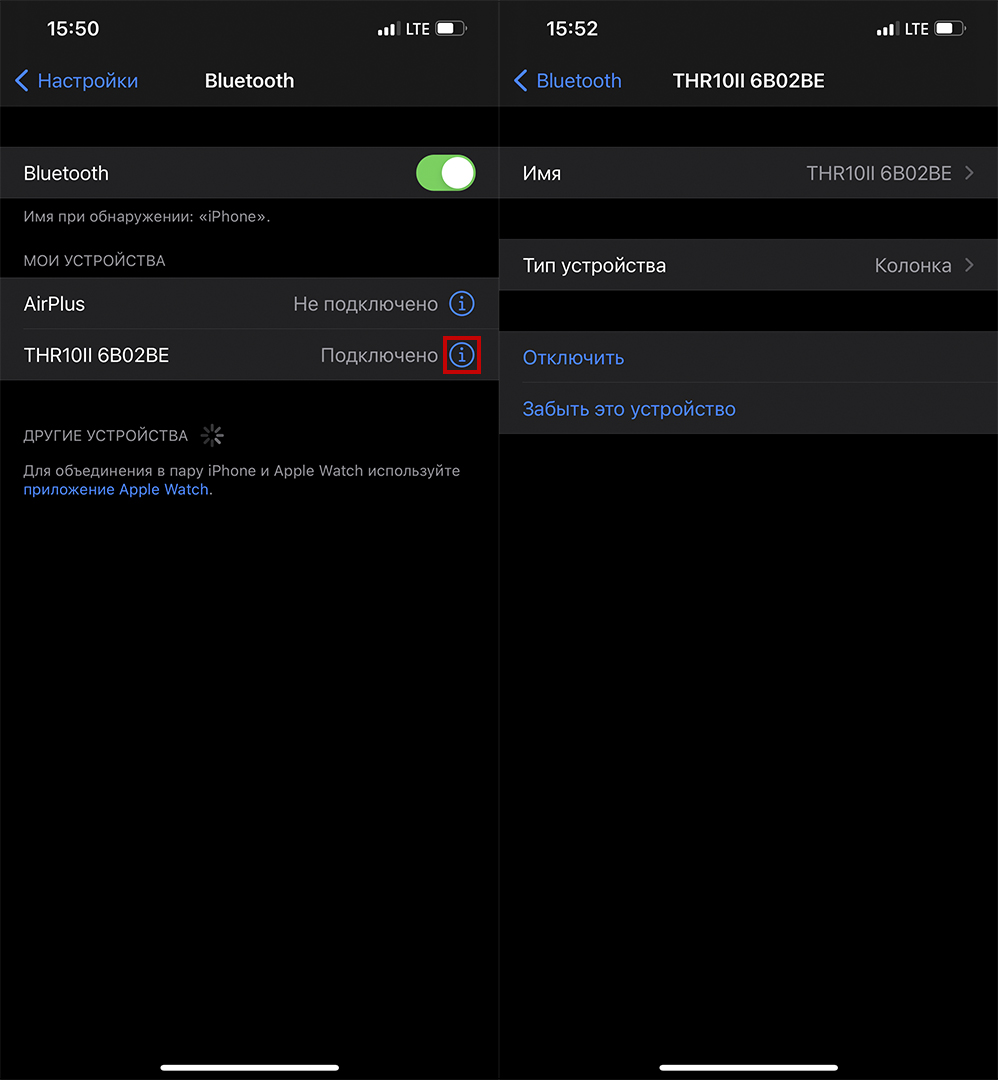
- Бывает наоборот, колонка отваливается при подключении Wi-Fi или мобильного интернета. Или вообще подключение есть, но вот звука в колонке нет. В таком случае отключать беспроводную связь не нужно. Зайдите в «Настройки» – «Bluetooth» – рядом с колонкой нажмите на восклицательный знак. Далее в открывшемся окошке выбираем сначала «Отключить», а потом «Забыть это устройство». Отключаем динамики и снова их пробуем подключить любым из прошлых способов.
- Если ничего из вышеперечисленного не дало результата то читаем эту инструкцию – она вам должна помочь. Ну или можете задать свой вопрос в комментариях. Только пишите как можно подробнее.