
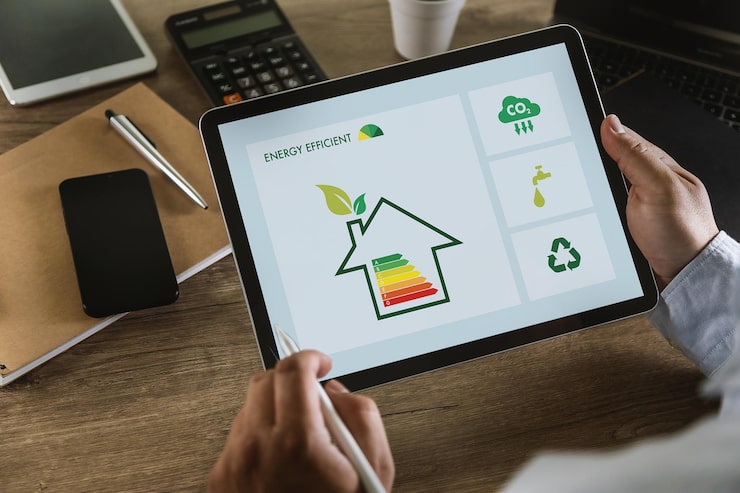
Почему энергосбережение важно?
Энергосбережение в современных операционных системах, таких как Windows 10, имеет большое значение. Оно помогает снизить потребление электроэнергии, что не только экономит ваши деньги, но и способствует охране окружающей среды. Уменьшение расхода энергии особенно актуально для ноутбуков, которые могут работать от аккумулятора.
Основные способы энергосбережения в Windows 10
1. Использование режима энергосбережения
Windows 10 предлагает встроенный режим энергосбережения, который автоматически управляет настройками вашего устройства. Чтобы активировать его:
- Откройте Настройки (клавиша Windows + I).
- Выберите Система.
- Перейдите в раздел Энергосбережение и спящий режим.
- Выберите Дополнительные параметры питания.
- Активируйте режим энергосбережения.
2. Настройка яркости дисплея
Высокая яркость экрана значительно увеличивает потребление энергии. Чтобы оптимизировать расход:
- Используйте сочетание клавиш для уменьшения яркости (обычно это Fn + клавиши со значком солнца).
- Перейдите в Настройки > Система > Экран и установите уровень яркости, соответствующий вашим нуждам.
3. Отключение ненужных приложений и процессов
Некоторые приложения и фоновые процессы могут значительно увеличивать нагрузку на систему и, как следствие, потребление энергии. Чтобы отключить их:
- Откройте Диспетчер задач (Ctrl + Shift + Esc).
- Перейдите на вкладку Автозагрузка.
- Отключите ненужные приложения, которые запускаются при старте системы.
Заключение
Энергосбережение в Windows 10 – это доступные и простые способы, которые могут значительно снизить потребление энергии вашего устройства. Настройки, описанные выше, помогут вам не только сэкономить электроэнергию, но и продлить срок службы аккумулятора ноутбука. Пользуйтесь этими рекомендациями для оптимизации работы вашей системы и бережного отношения к природе.
Энергосбережение в Windows 10: простой способ
Также стоит обратить внимание на параметры графической карты. В большинстве случаев, заводу-производителю удается оптимизировать производительность в зависимости от текущих задач. Перейдите в «Панель управления» и выберите раздел «Электропитание». Здесь вы сможете настроить параметры для вашего графического адаптера, установив ограничение на частоту или отключив ненужные функции при работе от батареи.
Заключительным шагом в минимизации энергозатрат будет отключение ненужных приложений и служб, которые могут работать в фоновом режиме. Используйте «Диспетчер задач» для завершения ненужных процессов, а также обратите внимание на автозагрузку, отключив те приложения, которые не нужны при старте системы. Это не только улучшит производительность, но и снизит нагрузку на аккумулятор.
Следуя вышеописанным рекомендациям, вы сможете значительно сократить время работы устройства от сети, не снижая при этом общую продуктивность. Таким образом, правильное управление настройками энергосбережения в Windows 10 позволит вам спокойно работать, не беспокоясь о частой подзарядке.