

Современные технологии требуют стабильного и быстрого интернет-соединения, и в этом контексте роутеры TP-Link зарекомендовали себя как надежные устройства для домашней и офисной сети. Настройка роутера может показаться сложной задачей, особенно для новичков. Однако с правильной пошаговой инструкцией вы сможете выполнить эту задачу всего за пять минут.
В данной статье мы подробно рассмотрим процесс настройки роутера TP-Link начиная с подключения устройства и заканчивая его конфигурацией. Вы получите простую и понятную инструкцию, которая не потребует от вас специальных знаний в области сетевых технологий. Мы уделим внимание ключевым аспектам, которые помогут вам быстро интегрировать роутер в вашу существующую сеть.
Краткое и удобное руководство позволит вам не только сэкономить время, но и избежать распространенных ошибок, с которыми сталкиваются пользователи при первоначальной настройке. Готовы начать? Давайте перейдем к процессу настройки, который позволит вам наслаждаться стабильным интернет-соединением.
Подключение и первоначальная конфигурация роутера TP-Link
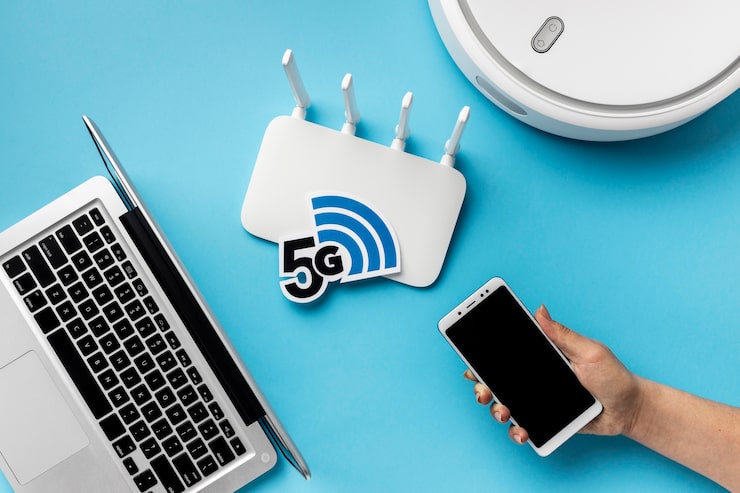
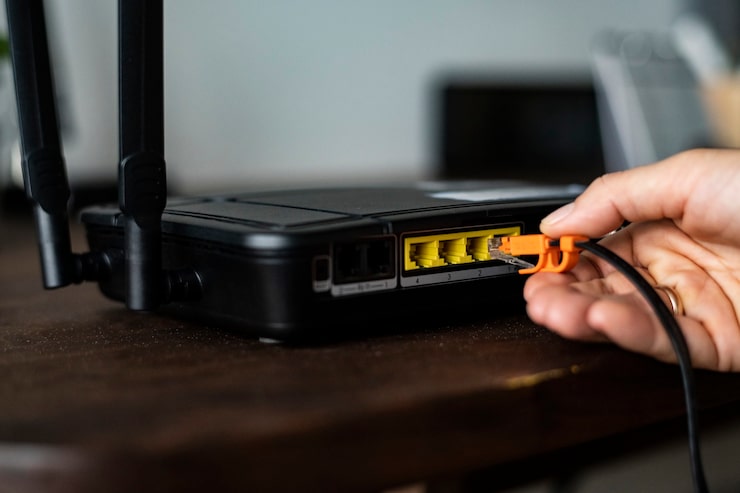
Для начала, необходимо правильно подготовить оборудование. Подключите один конец сетевого кабеля к порту WAN на роутере TP-Link, а другой конец вставьте в выход вашего интернет-провайдера. Далее, возьмите другой сетевой кабель и соедините один из LAN-портов роутера с сетевой картой вашего компьютера. Убедитесь, что роутер подключен к источнику питания и включен.
После физического подключения зайдите в веб-интерфейс роутера, открыв браузер и введя в адресную строку 192.168.1.1 или tplinkwifi.net. Введите стандартный логин и пароль, как правило, это admin для обоих полей. При первом входе система предложит вам изменить пароль для повышения безопасности. Следуйте инструкциям на экране для настройки доступа.
Теперь начните конфигурацию роутера. Выберите тип подключения к интернету, предоставленный вашим провайдером (например, DHCP, статический IP или PPPoE). Введите необходимые данные, такие как логин и пароль для PPPoE, если это требуется. После завершения настройки сохраните изменения и перезагрузите роутер. После перезагрузки вы должны получить доступ к интернету через Wi-Fi или проводное соединение.
Настройка Wi-Fi и безопасность сети на роутере TP-Link
После входа в систему переходите в раздел «Беспроводной режим» (Wireless Settings). Здесь вы можете задать название вашей сети (SSID) и выбрать тип безопасности. Рекомендуется использовать WPA2-PSK, так как этот стандарт обеспечивает наилучший уровень защиты. Не забудьте задать надежный пароль, состоящий из комбинации букв, цифр и специальных символов.
Затем настройте дополнительные параметры Wi-Fi. Обратите внимание на канал и ширину канала. Если ваша сеть переполнена, выберите менее загруженный канал, чтобы избежать помех. Обычно рекомендуется использовать каналы 1, 6 или 11 для диапазона 2.4 ГГц.
- SSID – название сети, уникальное для вашего окружения.
- Тип безопасности – выбирайте WPA2-PSK.
- Пароль – минимум 12 символов, используйте разные регистры и знаки.
Не забывайте о таком важном элементе, как скрытие SSID. Если вы хотите, чтобы ваша сеть была менее заметна для посторонних глаз, отключите передачу имени сети. Это усложнит обнаружение вашей сети, хотя не защитит ее полностью от злоумышленников.